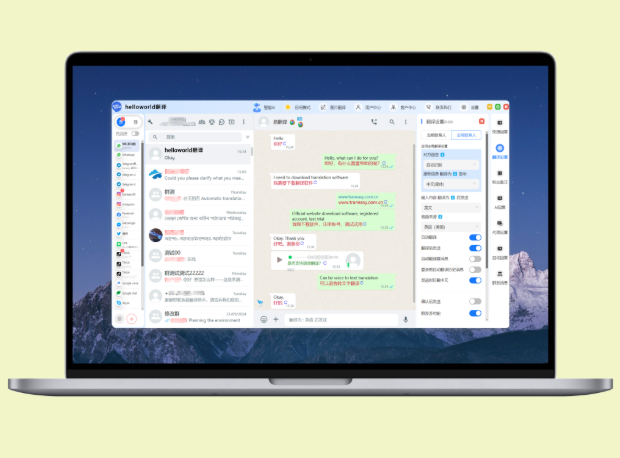
HelloWorld主界面分为若干主模块:顶部语言与账户快捷区,中央输入与输出面板,底部工具栏(文本、语音、拍照、会话、文档),侧边历史与收藏,设置与帮助入口。支持200多种语言、离线包、术语库与团队协作,结果可编辑并导出字幕或发起语音播放。界面支持拖拽上传、多平台同步、响应迅速。并可离线使用与快捷
先说结论:主界面有哪些模块(一句话回顾)
HelloWorld的主界面像一个口袋里装着的多功能瑞士军刀,主要模块包括:语言选择与账户区、输入区(文本/语音/图片/文档)、输出区(翻译结果与编辑)、工具栏(会话、字幕、导出等)、历史与收藏、设置与帮助。每个模块都有快速入口,尽量减少操作路径。
把每个模块拆开说清楚(费曼法:从简单到深入)
1. 顶部区域:语言选择与账户
作用:选定源语言和目标语言,切换语言方向,查看账户信息与订阅状态。
- 语言快捷切换:常用语言会被放在最近使用或收藏列表里,长按可以锁定默认语言。
- 自动检测:如果你不确定源语言,可以启用自动检测,首页会显示检测结果与置信度。
- 账户入口:头像区域进入账户中心,查看余额、订阅、设备同步和团队管理。
2. 中央主面板:输入与输出
这是你与HelloWorld互动的核心区域,通常分为左右或上下两栏:左边是输入(可编辑),右边是翻译结果(可编辑、复制、朗读、生成字幕)。
- 文本输入框支持富文本与格式保留(对文档翻译很重要)。
- 输出区会显示翻译文本、发音按钮、来源识别、术语提示和置信度分数。
- 你可以在结果上直接修改译文并保存为“常用短语”或添加到术语库。
3. 底部工具栏:快速功能入口
底部通常放常用的一排按钮,便于单手操作(手机场景)。典型按钮包括:
- 文本翻译:快速截取或输入短句。
- 语音翻译:即时语音识别与合成(支持双向对话模式)。
- 拍照/图片翻译:OCR识别并翻译图片上的文字。
- 会话模式:多人实时对话,分屏显示各自语言。
- 文档翻译:上传.docx/.pdf等,保持排版并导出双语文档。
4. 侧边与底部秘密区:历史、收藏与任务
常常被忽略但极有价值的模块:翻译历史、收藏夹、任务与通知。
- 历史:按时间、语言、文件类型筛选;可批量导出历史记录作为学习材料。
- 收藏:把常用译句、短语、发音保存成短卡,便于离线回看。
- 任务/通知:翻译完成通知、付费到期提醒或团队协作留言。
5. 设置与帮助:私有化、隐私与性能
这里可以调节离线包、同步设置、API密钥、隐私策略与授权。对企业用户,团队管理、术语库共享、翻译记忆(TM)和审校工作流在此配置。
一个表格,把模块和实用技巧捋清楚
| 模块 | 主要功能 | 小技巧 |
| 语言与账户 | 语言选择、账户信息、订阅 | 把常用语言锁定为默认,减少误选 |
| 输入区 | 文本/语音/图片/文件输入 | 长文本用文档上传,保留格式更准确 |
| 输出区 | 译文显示、编辑、发音、导出 | 修改译文后保存为术语,提高一致性 |
| 工具栏 | 会话、拍照、实时字幕等 | 会话模式用蓝牙耳机体验更自然 |
| 历史/收藏 | 记录与短语库 | 把常用句导出为词包做复习 |
| 设置/隐私 | 离线包、API、团队管理 | 企业用户启用术语库与翻译记忆 |
面向不同用户的使用流程(实用场景演示)
场景一:出国旅行 — 你要的是速度与离线可靠性
打开首页,先把目的国语言设为目标语,下载离线包,启用语音即时翻译。拍照翻译菜单常驻,遇到菜单或路牌直接拍照就好。别忘了把常用问候句保存到收藏夹,这样无网也能拿出来用。
场景二:跨境电商 — 保证术语一致性与批量处理
使用“文档翻译”上传产品说明,启用术语库和翻译记忆(TM)来保持风格一致。审核界面允许多人协作、添加注释并导出双语版给平台上架。导出时选择保留格式,减少二次排版成本。
场景三:学术/技术阅读 — 精准与可追溯
把PDF上传到文档翻译,开启“保留引用与公式”选项(如果有),把专业术语加入术语库。翻译结果可以在右侧手动校订,导出时生成对照文本,便于笔记与引用。
常见疑问:为什么我的翻译看起来不自然?
- 可能没启用领域模板(如法律、医学、IT),切换领域后术语更贴切。
- 术语库/翻译记忆未同步:团队协作时确保大家使用同一术语库。
- 输入含歧义或省略信息:多给一点上下文,或在注释里补充,机器才能更准确。
界面小技巧与快捷操作(提升效率)
- 双击结果句子可快速将其加入“短语卡”。
- 长按语言按钮可以开启“仅翻译字词”的快速模式。
- 桌面版支持拖拽多个文件批量上传,手机端支持分享扩展直接发送到HelloWorld。
- 在设置里开启“按内容类型自动选择翻译引擎”,可根据文档类型自动调用更适合的模型。
安全与隐私(你关心的那一块)
HelloWorld一般会提供本地离线包和云端服务两种模式。敏感内容建议使用本地离线翻译或企业私有化部署(专用API与加密传输)。在设置里可以查看隐私政策、清除历史或设置自动删除周期。
补充说明:开发者与企业功能
如果你是开发者或公司管理员,主界面同样提供API密钥管理、调用示例、用量监控和团队权限。术语库和翻译记忆可以导入导出,支持CSV、TMX等格式,便于和现有CAT工具衔接。
好啦,我就先把这些主界面模块和常用技巧都写出来了——有点长,但我想把常遇到的问题和实操流程都交代清楚了,方便你马上上手。若你想,我可以再把某一块展开成一步步的使用教程或把界面截图标注后的说明发给你(这里就省略图了)。