要清理HelloWorld的存储,先备份重要翻译与附件,然后删除缓存、离线语料包和本地下载,清理或导出并移除旧会话媒体,必要时在系统设置中清除应用缓存或卸载重装。最后调整自动保存、离线语言和多平台同步策略,防止短期内再次占满空间。也可以把大文件移到SD卡或云端,并关闭不必要自动下载与历史同步设置哦。
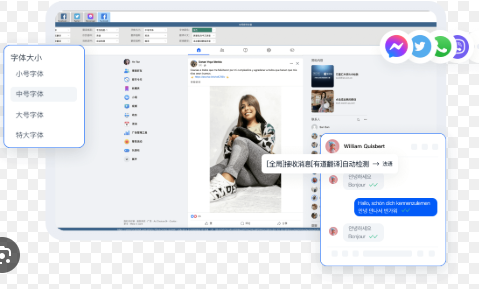
先弄清楚:哪些东西占用了空间?
想要清理,就得知道“敌人”长什么样。HelloWorld之类的翻译应用通常会占用几类空间:
- 缓存文件:临时翻译结果、语音波形、缩略图等,用来加速体验,但不是必须长期保存。
- 离线包:离线语言模型、语音合成数据,这些通常体积很大。
- 本地下载:用户主动保存的翻译、导出的文档、语音录音、图片。
- 聊天/历史记录:多平台同步保存的会话、附件(图片、视频、音频)。
- 日志与数据库:本地索引、错误日志,长时间积累也会变多。
为什么分清这些很重要?
因为不同类型的文件清理方式不同:缓存可以快速“扫掉”,但离线包删除后需要重新下载,历史记录删除可能无法恢复。先分类,再动手,能最大限度保留重要数据、又能释放空间。
一步一步清理——通用流程(适用于大多数平台)
下面给出一套通用又安全的流程,像学做菜一样一步一步来,不急不慌:
- 备份重要内容:把需要保留的翻译、文稿、语音和附件导出到云盘或电脑。不要直接开始删,先备份是最省心的操作。
- 关闭自动同步/下载:在清理前把自动下载、自动保存、离线同步等选项临时关掉,避免“清了马上又下回来的尴尬”。
- 在应用内清理:打开HelloWorld设置,查找“存储”“离线语言”“缓存管理”“下载管理”这类选项,按需要删除:
- 删除缓存(Cache)——安全,节省快速。
- 卸载不常用的离线语言包——大幅释放空间。
- 清理或导出旧会话、媒体附件。
- 使用系统工具清理:如果应用内没有一键清理项,使用系统的应用管理来清除缓存或卸载应用后重装(见下文平台步骤)。
- 迁移大文件:把语音、图片、下载的文档移到SD卡或云端,释放内部存储。
- 重启并检查:重启设备后再检查剩余空间,确保清理生效。
按平台说细节
Android
Android上通常最方便也最直接:
- 应用内:HelloWorld → 设置 → 存储/缓存管理 → 清除缓存 / 管理离线包 / 删除下载内容。
- 系统层面:设置 → 应用 → HelloWorld → 存储 → 清除缓存 或 清除数据(“清除数据”会把所有本地设置和离线数据删掉,慎用)。
- SD卡:如果设备支持,把大文件或媒体移动到SD卡,或者在应用权限里允许“使用外部存储”。
iOS(iPhone / iPad)
iOS管理应用存储方式与Android不同:
- 应用内优先:检查HelloWorld的设置,看有没有清除缓存或管理离线语言的选项,iOS上很多应用会提供“清理缓存”按钮。
- 系统设置:设置 → 通用 → iPhone存储空间 → 找到HelloWorld。通常会有“卸载应用(保留文档与数据)”或“删除App(连同数据)”两种选择。卸载再重新安装通常能清理掉缓存。
- 注意:iOS不支持像Android那样随意把应用数据移动到外部存储。
桌面端(Windows / macOS / Linux)
桌面应用的数据通常存在用户文件夹里,步骤要小心:
- 在应用里查找“设置→存储→清理缓存/删除离线包”。
- 若无,可退出应用并定位本地数据目录(示例路径,仅作参考):
| 平台 | 常见数据目录(示例) |
| Windows | %APPDATA%\HelloWorld 或 %LOCALAPPDATA%\HelloWorld |
| macOS | ~/Library/Application Support/HelloWorld |
| Linux | ~/.local/share/HelloWorld 或 ~/.config/HelloWorld |
在找到目录后,可以备份需要的文件,再删除cache、logs、offline_packages之类的子目录。注意备份并确保应用已完全退出。
如何处理离线语言包与语音包
离线包往往是最大的“罪魁祸首”。几条实用建议:
- 只保留常用语言:英语-中文常用的保留,罕见语言可以在需要时临时下载。
- 选择精简模型或小包:有些应用提供“轻量级离线包”或“仅文本/仅语音”选项,省空间。
- 删除后网络恢复策略:在删除离线包前确认网络可用,重新下载需要时间与流量。
会话附件与历史怎么处理
会话附件(图片、音频、PDF)通常很占空间。处理建议:
- 导出重要附件到云盘或电脑,再删除本地副本。
- 在会话列表中批量删除旧会话,或只删除会话中的媒体文件(如果应用支持)。
- 开启“按期限自动删除历史”的设置,例如只保留最近30天的记录。
当“清理”不起作用时怎么办?
如果你按步骤操作后空间变化不明显,可能是以下问题:
- 文件系统延迟统计:有时系统显示的可用空间更新滞后,重启设备后再看一次通常会修正。
- 隐藏缓存或日志不断生成:某些错误会让应用不停写日志,检查应用日志文件或开启“错误报告”选项查看大小。
- 多端同步冲突:云端与本地间重复保存了大量文件,关闭自动同步并在一个终端整理好再同步。
- 权限问题:Android上缺乏外部存储权限会导致迁移失败,确保授予必要权限。
遇到严重空间占用的最后手段
如果空间仍然不够用:
- 卸载应用并重装:把所有本地数据清空,注意先备份必要内容。
- 清理系统级别的大文件:用系统自带或第三方清理工具查找大文件并删除(谨慎)。
- 购买更多云存储或本地SD卡:如果常年需要存大量语音与翻译项目,扩容也是实际且省时的选择。
表格速查:常见占用项 & 快速处理
| 占用项 | 典型体积 | 快速处理方法 |
| 离线语言包 | 几十MB–几百MB/种 | 删除不常用语言,选择轻量包 |
| 语音合成/识别数据 | 几十MB–上百MB | 按需下载,删除旧语音包 |
| 缓存(临时) | 几MB–数百MB | 应用内或系统设置→清除缓存 |
| 会话附件 | 可变(视多媒体) | 导出/迁移到云盘,删除本地副本 |
| 日志/数据库 | 少量→大量 | 删除老日志,或重新安装应用 |
小贴士与习惯养成(防止问题复发)
- 定期检查存储:把“月末清理”加入日程,避免突遇空间告急。
- 控制自动下载:关闭自动保存图片/语音到本地,改为“仅Wi‑Fi下载”或“仅保存重要”。
- 使用云同步:把大文件优先放到云端并按需下载。
- 设置历史保留期限:只保留最近的翻译记录,长期历史导出为文档后删除。
常见问题(FAQ)
Q:清除缓存会丢失已保存的翻译吗?
A:通常缓存是临时数据,不包含用户明确“保存”的文件。为了保险,先把重要翻译导出或标星再清理。
Q:卸载再安装会丢失账号数据吗?
A:如果你的数据有云端同步,那么只要用原账号登录,云端数据通常会恢复。但本地未同步的内容会丢失,务必先备份。
Q:删除离线语言会影响实时翻译吗?
A:会——离线模式下你无法使用被删除的语言包,在线条件下仍可使用云端翻译。
如果仍然卡住:该联系谁?
当你做了以上都不行,再去看官方帮助文档或联系客服是合理的下一步。联系时,最好准备好:
- 设备型号与操作系统版本
- HelloWorld的版本号(在设置里能看到)
- 已尝试的清理步骤与出现的具体提示或错误日志
写到这里,我自己也翻了一遍应用里的设置,看能不能把常驻的几个大包先删掉,顺手把一些旧会话导出到云盘,确实感觉空间释放后的设备轻松些。你要是动手了,先备份,然后一步一步来,别像我第一遍那样手忙脚乱,腾出空间其实没那么难,但得有点耐心。