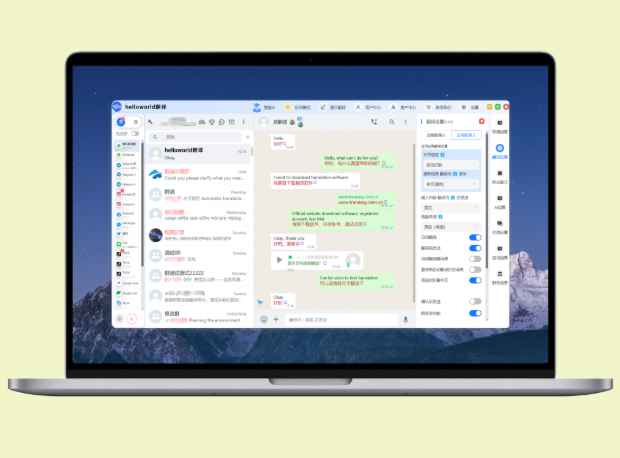
HelloWorld的翻译功能入口在应用首页的导航区,点击“翻译”即可进入文本翻译模块;若要使用语音翻译、图片翻译,则在同一页面内选择对应子功能。不同平台入口略有差异:手机端在底部栏目为“翻译”按钮,网页版在左侧边栏有直达入口,桌面端的工具栏同样提供快捷入口。进入后,系统会自动识别你输入的文本、语音或图片类型,提供多语言互译、文本润色和语义理解增强等能力。
从入口到功能的完整路径:费曼式解读
费曼法的核心在于用尽可能简单的语言把概念讲清楚,然后暴露你还不懂的地方,最后再回到最简单的解释。下面这段以HelloWorld的翻译入口为对象,分层次把路径讲透:入口在哪里、怎么进入、进入后能做什么,以及如何让结果更自然、贴近人话。
第一层清晰的入口定位:入口在哪里
在手机端,翻译入口通常在应用底部的导航栏,标记为“翻译”或用一个翻译图标表示;在网页端,入口往往在左侧的垂直导航栏,称为“翻译”或“Text & Translation”选项;在桌面端,工具栏或菜单栏上也会出现“翻译”快捷入口。无论在哪个平台,进入入口后你看到的是一个统一的工作区,左边是输入区域,右边是翻译结果,顶部是设置选项。
第二层具体的操作路径:怎么进入并开始翻译
进入后,一般需要按以下步骤来使用:
- 选择输入类型:文本、语音、图片,或是上传文档。不同输入类型会触发不同的识别引擎,确保后续翻译质量。
- 设定源语言与目标语言:先选好你要翻译的语言对,若不确定也可以让系统自动检测源语言再给出建议。
- 输入内容:直接粘贴、说出要翻译的句子,或拍照/上传图片。系统会进行字符级或图像级的识别。
- 启动翻译:点击“翻译”按钮,或在语音/图片模式下系统会自动识别后给出结果。
- 查看与微调:查看初版翻译,若有语气、用词或专业术语不自然的地方,可以在文本框内直接编辑,或使用润色/同义替换功能。
第三层:在入口处能获得的核心功能
进入后,HelloWorld 提供几大核心功能模块,覆盖日常交流到专业文本的多种场景:
- 文本翻译:输入文本,系统给出多语言互译结果,支持快速同义替换、口语化优化与正式语言切换。
- 语音翻译:通过语音输入或实时语音转换,生成目标语言的文本翻译,部分版本还支持语音合成朗读。
- 图片翻译:对图片中的文字进行识别并翻译,适用于菜单、标牌、文档截图等场景,并可导出可编辑文本。
- 文档翻译:对上传的文档(如PDF、Word、PowerPoint)进行内容提取和翻译,保留排版结构与关键术语。
- 跨平台消息整合:在多平台场景下,同步翻译结果到聊天、邮件或社交应用,方便跨语言沟通。
不同场景下的入口差异与使用细节
为了帮助你在日常工作与生活中快速落地,以下对手机端、网页版与桌面端在入口、显示与操作上的差异做一个简要对比。
| 平台 | 入口位置 | 进入路径要点 | 备注 |
| 手机端 | 底部导航栏的“翻译”按钮 | 打开应用 → 点击“翻译” → 选择输入类型与语言对 → 输入/说话/拍照 → 翻译结果 | 适合随时使用,单手操作友好 |
| 网页版 | 左侧边栏的“翻译”选项 | 登录网站 → 左侧选择“翻译” → 在右侧输入区域操作 | 便于屏幕较大时多任务并行 |
| 桌面端 | 工具栏中的“翻译”快捷入口 | 打开软件 → 顶部/侧边工具栏点击翻译 → 进入多输入模式 | 与办公软件集成度高,适合批量处理 |
核心功能的性能要点与如何最大化准确性
要让翻译结果更自然、更贴近目标语言的表达,除了入口的便捷性,后续的校对与设置也很关键。下面是一些实用的做法:
- 选择合适的输入语言对:尽量在输入前确认源语言,自动检测有时会出现混淆,人工确认能提升准确性。
- 善用上下文语境:在文本翻译时提供前后文或段落级别的输入,系统能够保持语义连贯。
- 选用专业术语模式:对于技术、法律、医学等领域,切换到“专业/行业术语”模式,减少术语误差。
- 利用润色与同义替换:将翻译后的文本在语气、口吻、正式程度上做微调,让目标语言更自然。
- 结合图片与文本的对照:对图片中的文字进行翻译时,若识别不清,可以尝试重新拍照或裁剪清晰区域。
常见问题与快速解决
在日常使用中,一些小问题会影响体验。下面列出一些常见情况及对策:
- 识别不准确:尝试更换输入语言对,或在图片翻译阶段选择“高精度识别”模式(若有该选项)。
- 格式丢失:上传文档翻译时,若排版混乱,可以选择“仅文本”模式先翻译,再逐步手动排版。
- 情感表达失真:在文本翻译后使用“润色/情感调性”功能,选择更贴近目标语言的语气。
- 字符限制与长文本:将长文本分段翻译,逐段校对后再拼接,避免一次性处理导致意外截断。
实用技巧与场景化示例
把入口的知识转化为可操作的技巧,会让你在跨语言交流中更自信。以下是几个常见场景与实际操作示例:
- 出差会议的即时口译:在手机端打开“语音翻译”,把现场话语转成目标语言的文字,并用同声的语音朗读功能辅助对照。
- 海外电商沟通的商品描述翻译:上传商品图片与文本描述,使用文本翻译与图片翻译组合,保持描述的一致性与风格统一。
- 留学生写作的学术润色:将文献摘录粘贴进文本翻译区,启用学术术语模式,并逐段润色成目标语言的学术表达。
- 旅行中的菜单与标牌理解:拍照上传,快速获取翻译帮助,必要时再请人校对区域性用语。
费曼法的自检清单:你是不是已经理解透了?
如果你在某一步骤停住,可以用下面的自检方法来诊断:先用最简单的语言解释入口在哪里、怎么进入、能做什么;再想想哪些地方还模糊,比如对“专业术语模式”到底是什么样的选项、对不同平台入口的细节差异、以及如何在长文本中保持连贯性。最后,把复杂步骤简化为一两条关键动作,重新用简单语言写一遍,直到没有未解的疑问。
参考实例与文献名录
- 百度质量白皮书(关于多语言翻译在实际场景中的应用评估)
- 跨语言信息处理基础教材(NLP 入门与算法概览)
- 人机互动与语言服务研究综述(公众用户体验与安全性研究)
- 多语言协作工具的设计指南(界面易用性与性能权衡)
在日常使用中,HelloWorld 的入口设计其实就是为了让你在需要时刻都离翻译更近一步。先把入口熟悉好,再把不同输入类型的特性和可选项记清楚,慢慢你就会自然地把“翻译”变成一个可直接参与对话的工具。你可以在任何时候回到入口,像与朋友聊天一样把语言的边界放低、拉平。其实,最重要的不是翻译的完美,而是让表达更顺畅、让理解更直观。也许下一次你需要跨语言沟通时,只需轻轻一点,就能听见对方在另一种语言里的“语气”和“意图”悄然被你捕捉到。就这么简单,像生活中的小事一样。