在HelloWorld里设置头像很简单:打开应用或网页版,进入“我的/个人资料”,点击当前头像或“编辑头像”,选择拍照或从相册上传,裁剪确认并保存。注意格式与大小限制,权限与同步设置可能影响更新速度。若出现无法更换,尝试清除缓存、检查网络或重启应用,必要时联系客服或查看帮助中心了解具体限制和支持格式
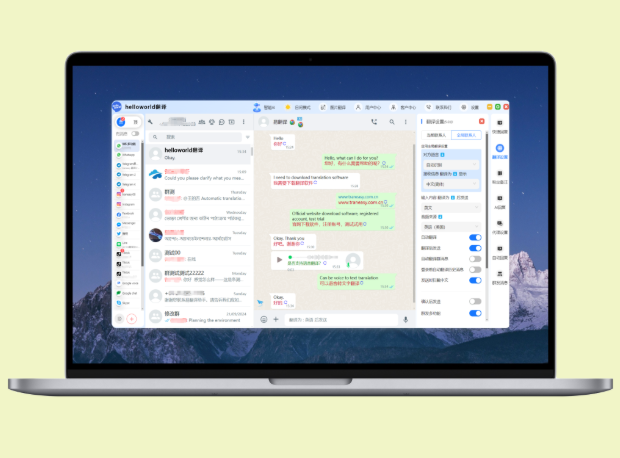
先把步骤说清楚(快速上手)
下面用最直接、按部就班的方式把常见流程讲清楚,像教朋友一样。无论你用手机、浏览器还是桌面客户端,基本步骤类似:找到个人资料 → 选择编辑头像 → 上传/拍照 → 裁剪并保存。不同平台的按钮名称可能略有差别,但逻辑一致。
手机应用(iOS / Android)常见步骤
- 打开HelloWorld应用,登录你的账户。
- 在底部或侧边菜单找到“我的”、“我”或头像区域,点击进入个人资料页面。
- 点击当前头像或“编辑资料”按钮,选择“更换头像”或类似选项。
- 选择“拍照”或“从相册选择”,有的版本还支持“从文件/云盘导入”。
- 进入裁剪界面,通常为圆形或方形预览,调整位置、缩放后确认。
- 确认并保存,等待应用上传并同步到服务器,头像在联系人或聊天界面更新。
网页版 / 桌面客户端
- 在浏览器访问HelloWorld网页版并登录,或打开桌面客户端并登录。
- 通常在右上角或左侧栏找到你的姓名或头像,点击进入“个人资料”或“账号设置”。
- 点击头像编辑,选择本地文件上传;有时支持拖拽图片到指定区域。
- 网页会给出支持格式和最大尺寸提示,按提示操作并完成裁剪、保存。
头像技术细节:格式、尺寸、大小与透明度
这里不是把你晾在那儿不管,而是告诉你为什么有些图片上传会失败,或者为什么裁剪后看起来模糊。
| 项目 | 常见支持 / 建议 | 说明 |
| 图片格式 | JPEG / JPG、PNG(有时支持GIF) | PNG支持透明背景;部分客户端支持动图(GIF)但可能不在所有页面播放 |
| 推荐尺寸 | 400×400 或 800×800(正方形) | 服务器会按比例生成多个分辨率供不同场景使用;上传正方形更省心 |
| 文件大小 | 常见限制在1–5 MB之间(以应用提示为准) | 超过限制会被拒绝上传,建议压缩到合理大小且不显著损失画质 |
| 比例 | 1:1(正方形)优先;支持裁剪成圆形显示 | 裁剪窗口通常固定为圆形或方形,上传时以中心为参考 |
为什么要注意这些细节?
- 格式不对:客户端会直接拒绝或自动转换,可能导致画质下降。
- 尺寸太小:放大后会模糊,影响在高分屏(Retina、4K)上的显示效果。
- 尺寸太大或格式特殊:可能上传失败或超时,尤其在移动网络下。
裁剪、压缩与背景处理的实用技巧
这部分像是动手课:简单、实用,让你的头像既清晰又专业。
- 裁剪要留空间:不要把脸裁得太贴边,留一点头顶和肩部空间,圆形显示时更自然。
- 避免过度压缩:使用中等质量(比如JPEG质量70–85%)能在体积与画质之间找到平衡。
- 透明背景的用途:PNG透明背景适合加在不同主题背景上,但某些聊天列表会把透明区域填白或变成默认色。
- 避免过多文字和小细节:头像在小尺寸显示(如聊天列表)时,复杂信息会丢失。
隐私与同步:谁能看到你的头像
头像不是单纯的装饰,它还牵涉到隐私与对外展示。这里说明常见设置与要注意的地方。
- 公开 vs 仅联系人可见:某些应用允许设置头像可见范围,检查“隐私设置”里的相关选项。
- 第三方账号登录:若通过社交账号(如Google、Apple、微信)登录,应用可能会默认同步该账号的头像,注意是否需要更换或解除自动同步。
- 缓存与延迟:更换头像后,其他用户的设备可能需要一段时间或手动刷新才能看到最新头像。
如何检查谁能看到你的头像
- 进入“设置/隐私/资料可见性”查看选项。
- 发送给另一台设备或让朋友确认显示效果。
- 若头像未变更,可能是缓存导致,详见后文缓存处理部分。
常见问题与排查办法(一步步来)
出现问题别着急——把可能的原因逐一排查,像修自行车一样有逻辑地做。下面列出常见问题及对应处理方法。
上传失败或提示错误
- 检查网络:在Wi‑Fi或移动数据下重试。
- 确认格式与大小:应用通常会在提示中写明支持格式与上限。
- 尝试换一张图片:排除当前文件损坏的情况。
更换后其他人看不到
- 先在另一台设备或网页版登录查看是否更新。
- 清除应用缓存或退出重新登录。
- 确认对方应用是否缓存旧头像,建议对方刷新或重启应用。
裁剪效果不理想
- 上传前在手机自带的相册或图片编辑器里先裁剪成正方形,再上传,通常更可控。
- 如果应用裁剪窗口太紧,考虑先将图片放大或在编辑器里改变构图再上传。
高级场景:组织/企业账号和群头像
公司或团队用同一个头像、部门标识或群组头像时,需要考虑权限与一致性。
- 组织账号:通常只有管理员可以更改组织头像,头像会同步至所有成员视图。
- 群头像:群主或具备权限的管理员可以更换群头像;更换后所有成员会看到更新。
- 统一规范:公司建议使用高分辨率的主标志原图,并提供不同分辨率版本给成员使用,以保证品牌一致性。
关于动画头像与徽章(如果你想动一动)
有些平台支持GIF或短视频作为头像,但兼容性与显示规则各不相同。
- 如果支持动图,浏览器/客户端可能只在某些页面播放(比如个人主页),在聊天列表通常显示静帧。
- 长动图会消耗带宽和资源,建议使用短小循环、尺寸较低的GIF。
实用工具与步骤示例(动手快捷指南)
这里给几个实操小贴士,照着做就行,像听朋友讲步骤那样自然。
- 简单裁剪(手机):打开相册 → 编辑 → 裁剪 → 设为正方形 → 保存 → 在HelloWorld中上传。
- 压缩工具:使用手机上的“图片压缩”应用或网页版TinyPNG类工具(若你熟悉)来减小文件体积。
- 去背景:想要透明背景的头像,可以用抠图工具(手机或网页)导出PNG,再上传。
FAQ:用户最常问的那些事
- Q:头像更换后立刻可见吗?
A:多数情况下会立刻生效,但有时因缓存或CDN同步延迟,需几分钟到数小时不等。 - Q:能不能用带水印的图片做头像?
A:可以,但考虑品牌和视觉效果,尽量使用清晰、无杂乱水印的图片。 - Q:能不能把头像还原成默认?
A:通常在编辑界面会有“恢复默认”或删除头像选项。
如果一切都失败了:联系支持前的自查清单
在联系客服前,按这个清单再核对一次,可以节省很多等待时间。
- 确认你使用的是最新版本的HelloWorld客户端(或尝试网页版)。
- 检查图片格式、分辨率和文件大小是否在提示范围内。
- 清除应用缓存或退出重登录,重启设备一遍。
- 尝试在不同网络环境或不同设备上上传,看是否为单设备问题。
- 保留出错信息的截图,便于客服快速定位问题。
联系客服时可提供的信息(能加速处理)
- 你的账户ID或绑定手机/邮箱。
- 出现问题的时间与平台(iOS/Android/网页版/桌面)。
- 出错提示文字或截图,以及你尝试过的解决步骤。
- 示例图片(如果是特定图片导致问题,提供该文件帮助定位)。
好了,就先写到这里,算是把常见需求和坑都摆出来了。要是你现在就在手机上,按着上面的快速上手那段一步步操作,十有八九就能把头像换好——我也得去试试换个新头像看看效果了